카페24 쇼핑몰에서 주문 제작 상품을 판매할 때 주문 시 사진 업로드 기능을 사용할 수 있는지 문의를 종종 받습니다. 포토 케이크, 커스텀 폰케이스, 맞춤 인쇄물처럼 고객으로부터 이미지나 디자인 파일을 받아야 하는 상품을 운영하시는 분들이죠.
저도 궁금해서 직접 테스트해봤습니다. 결론부터 말씀드리면, 사용할 수 있습니다.
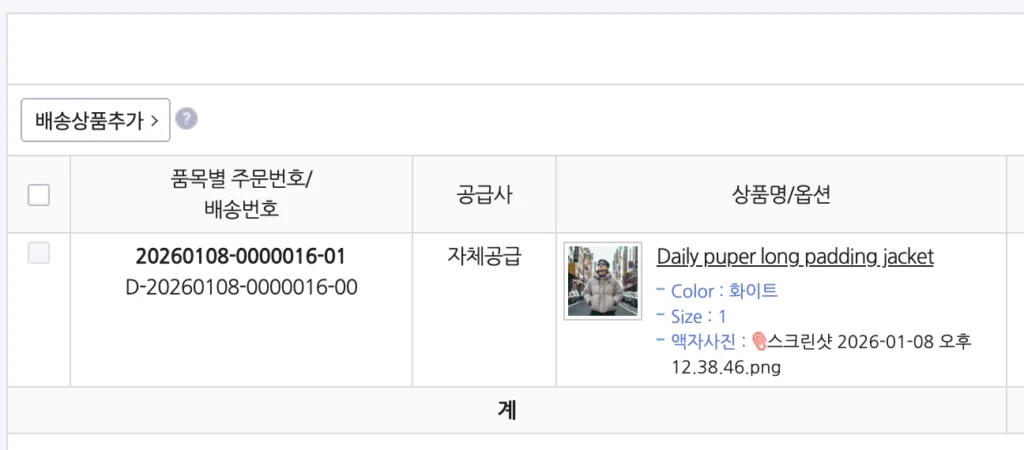
상품 상세페이지에서 옵션으로 이미지를 등록할 수 있고, 주문 단계에서 첨부한 이미지를 바로 확인할 수 있습니다. 주문이 완료되면 카페24 관리자 주문목록에서도 확인 가능하고, 고객 역시 자신의 주문목록에서 첨부한 이미지를 다시 확인할 수 있습니다.
사실 주문 제작 상품을 판매하는 셀러의 입장에서 가장 큰 고민은 ‘고객 파일을 어떻게 받을 것인가’입니다. 이메일로 받자니 주문서와 파일 매칭이 번거롭고, 게시판을 이용하자니 고객 입장에서 구매 단계가 너무 길어집니다.
결국 주문은 들어왔는데 파일이 없어서 다시 연락하고, 고객은 어디로 보내야 할지 몰라 문의하고… 이런 상황이 반복되면 운영 효율이 떨어질 수밖에 없죠.
카페24는 이 문제를 해결할 수 있는 파일첨부 옵션 기능을 기본 제공합니다. 별도 앱 설치 없이 상품등록 또는 수정시 설정만으로 활성화할 수 있고, 고객이 상품 옵션을 선택하면서 파일을 바로 업로드하게 됩니다.
그럼 설정 방법을 알아볼까요?
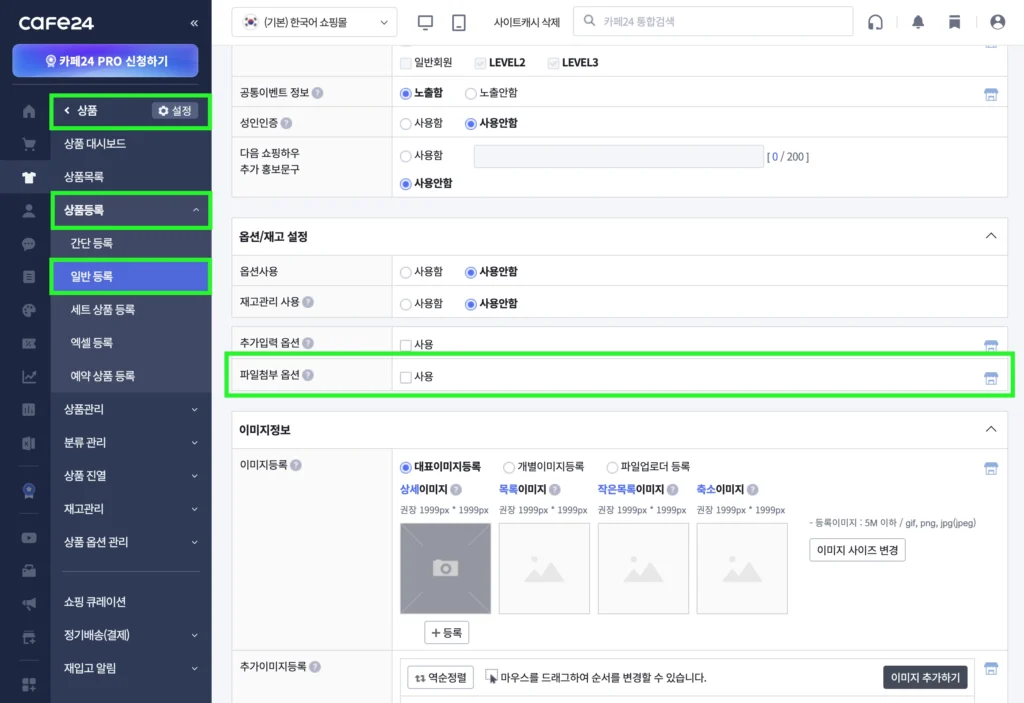
파일첨부 옵션 설정 방법
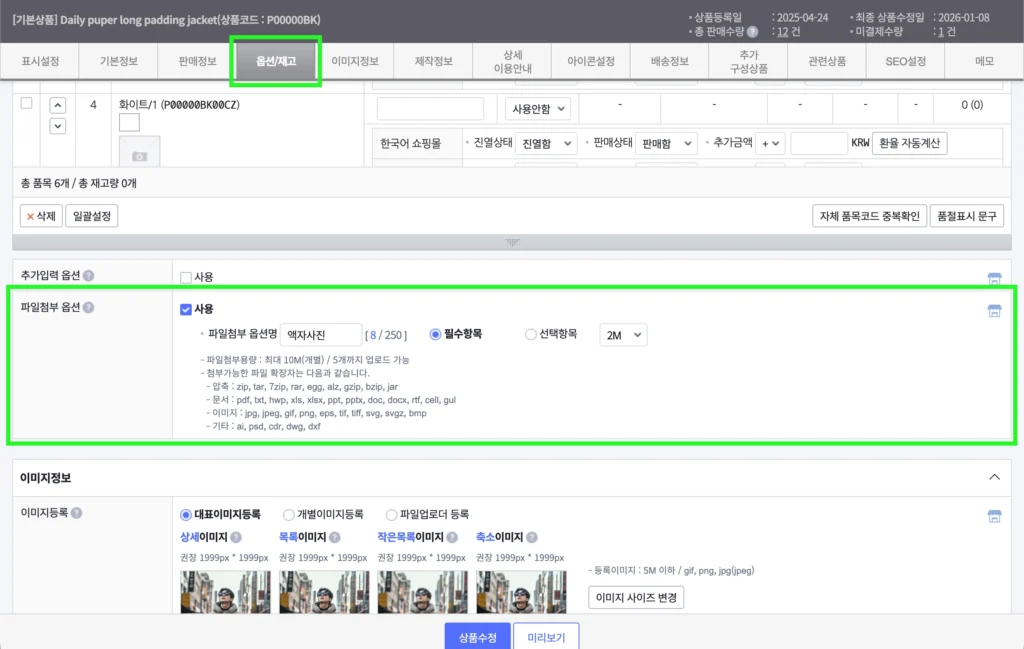
카페24 쇼핑몰 관리자 페이지에서 일반상품 등록 또는 수정 페이지로 이동한 뒤, 옵션/재고 탭을 클릭하거나 옵션/재고 설정 섹션에서 파일첨부 옵션 항목을 확인할 수 있습니다.
사용함을 체크하면 파일첨부 옵션이 활성화됩니다. 이 간단한 설정만으로도 이제 고객은 주문할 때 첨부파일을 업로드할 수 있습니다. 이어서 파일첨부 옵션의 옵션 명을 입력하고 필수 여부, 파일 첨부당 용량을 설정할 수 있죠.
파일 첨부 제한 사항
파일 첨부 옵션을 사용할 때 알아두어야 할 제한 사항이 있습니다.
파일 용량은 개별 파일당 최대 10MB이고, 한 번에 5개까지 업로드할 수 있습니다. 대용량 파일을 받아야 한다면 고객에게 압축해서 올려달라고 안내하는 것이 좋습니다.
첨부 가능한 파일 확장자도 정해져 있습니다.
- 압축 파일은 zip, tar, 7zip, rar, egg, alz, gzip, bzip, jar를 지원합니다.
- 문서는 pdf, txt, hwp, xls, xlsx, ppt, pptx, doc, docx, rtf, cell, gul이 가능합니다.
- 이미지는 jpg, jpeg, gif, png, eps, tif, tiff, svg, svgz, bmp를 올릴 수 있습니다.
- 디자인 작업용 원본 파일인 ai, psd, cdr, dwg, dxf도 지원됩니다.
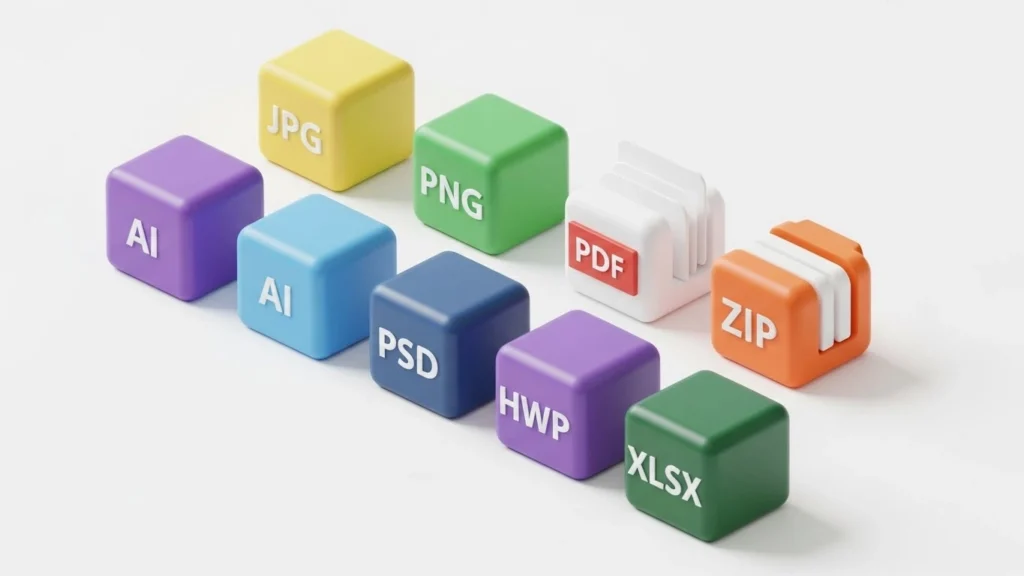
주문 제작 상품을 판매한다면 고객이 어떤 형식의 파일을 보낼 가능성이 높은지 미리 파악해두세요. 지원하지 않는 확장자가 예상된다면 상품 상세페이지에 zip으로 압축해서 첨부해달라는 안내 문구를 넣어두는 것이 좋습니다.
주문과정에서 첨부한 파일 확인
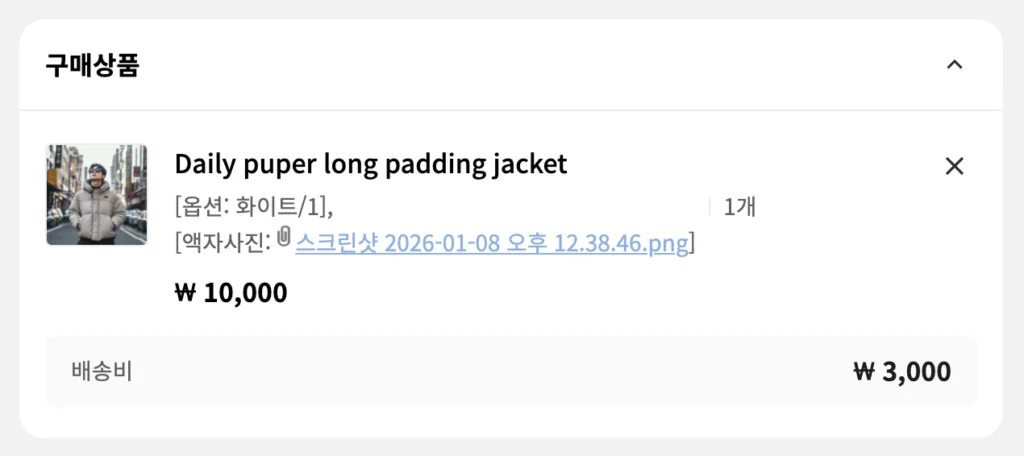
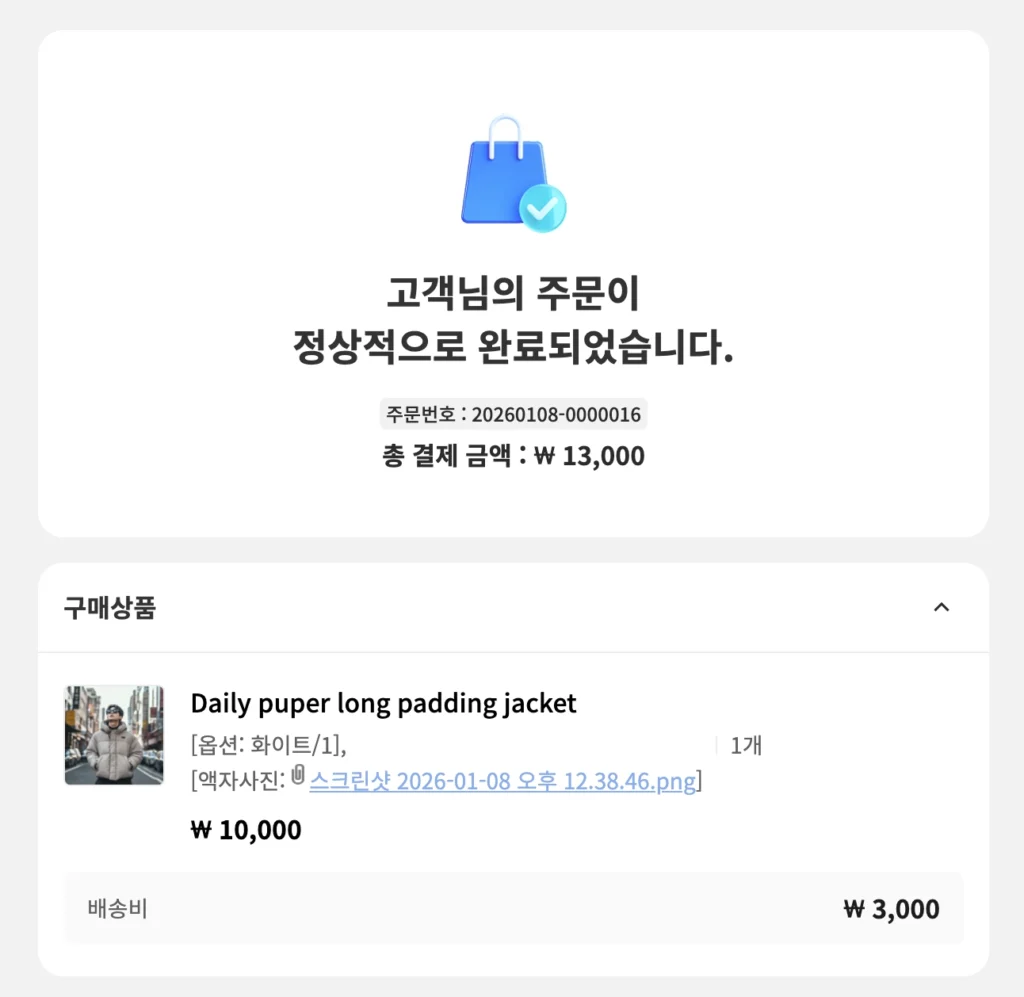
고객이 상품 주문시 첨부한 파일은 이후 모든 과정에서 확인할 수 있습니다.
상품 옵션 선택시
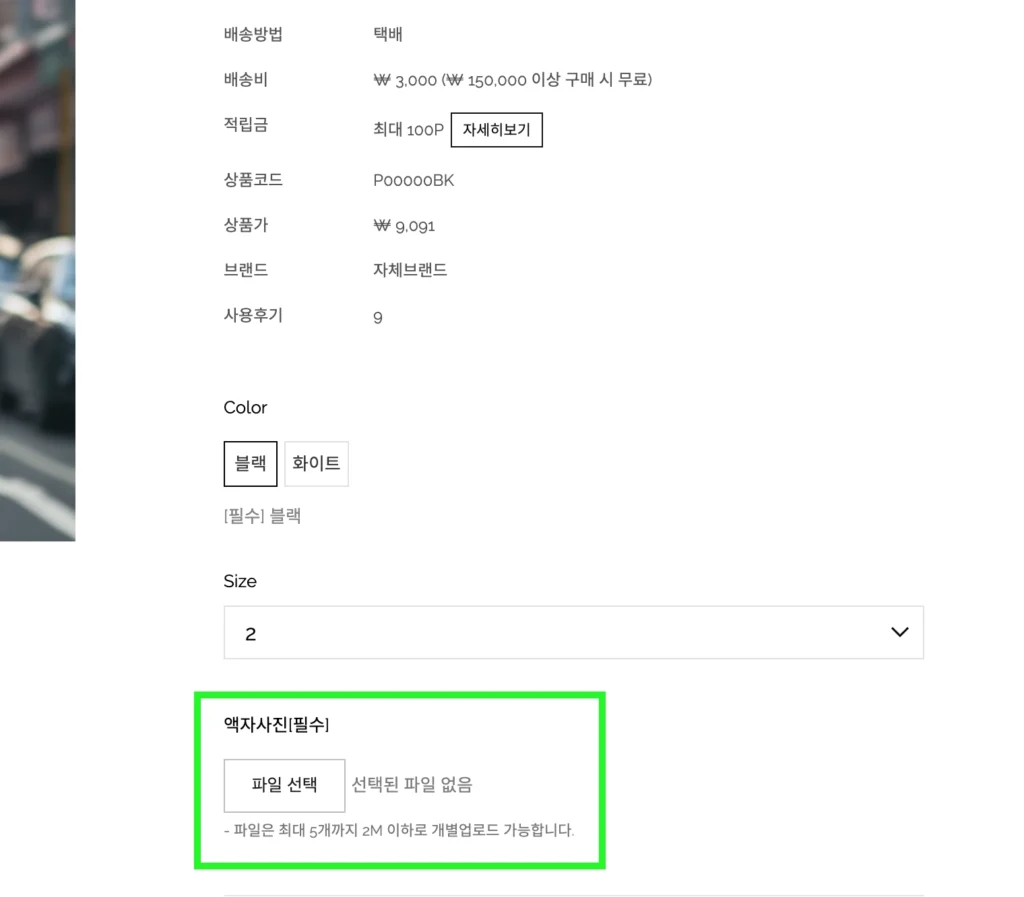
상품 주문서 작성시
상품 주문 완료 시
주문자 주문내역
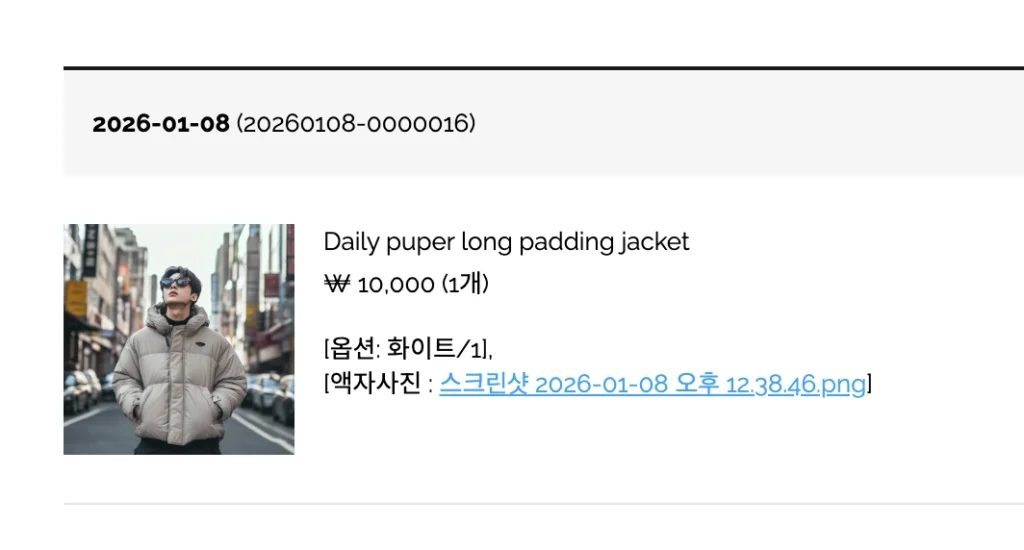
쇼핑몰 관리자 주문내역